
Capítulo 9
Notificações
Como ligar o aviso no celular e o que o Controle de Bola manda — para ninguém perder a pelada.
Por que as notificações importam
O Controle de Bola vive do ritmo da pelada: um evento novo, um convite, um lembrete duas horas antes, um “o horário mudou”. Se o aviso não chega no bolso, o grupo esfria.
Deixe as notificações ligadas no app e no Android/iPhone. É o jeito mais simples de o time ficar junto.
Como ligar (e desligar)
- Abra o menu (ícone das três linhas).
- Encontre o item Notificações.
- Deixe o interruptor ligado.
Na primeira vez que o app pedir permissão do sistema, toque em Permitir. Sem isso, o Controle de Bola não consegue mostrar o aviso na bandeja do aparelho — mesmo com o interruptor do menu ligado.
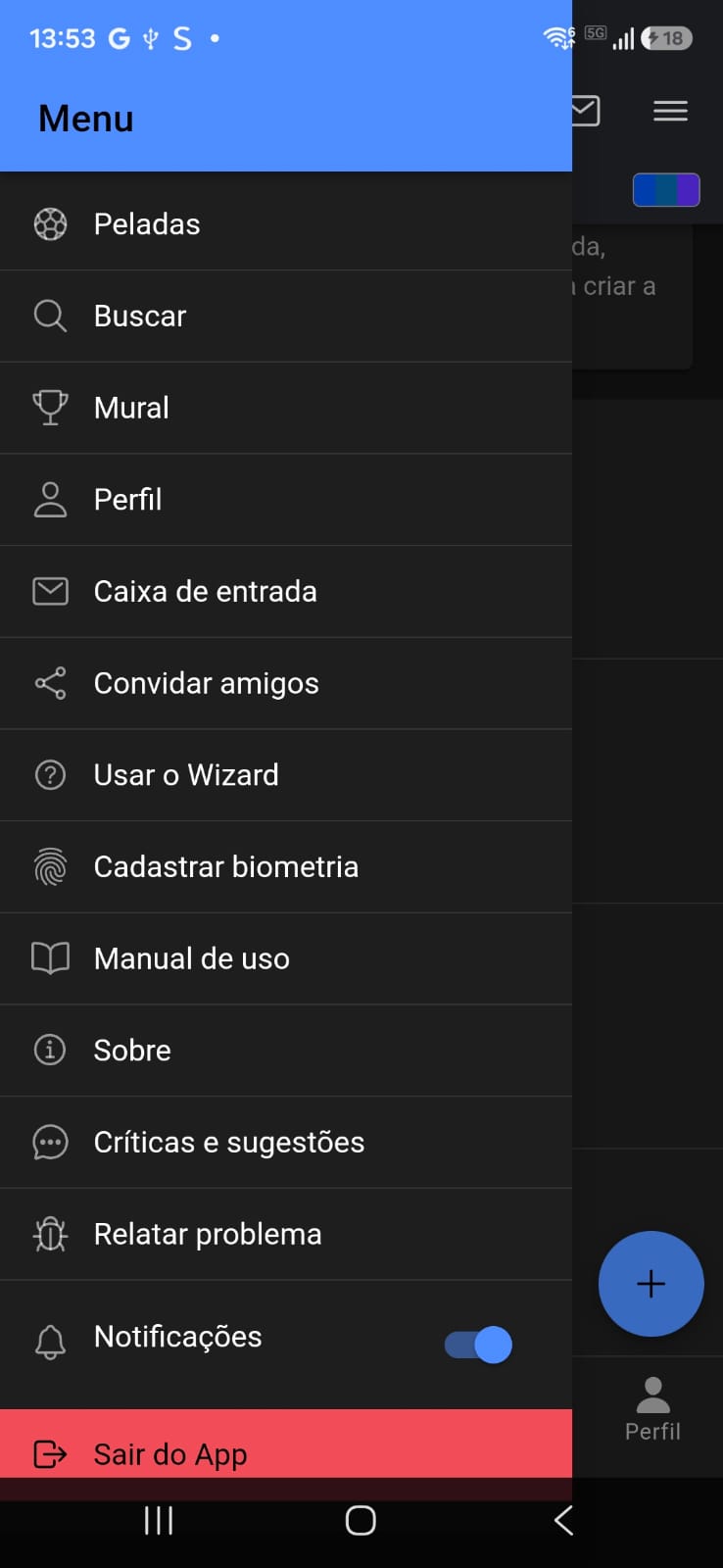
Para pausar, desligue o mesmo interruptor. O app para de enviar para aquele usuário até você ligar de novo.
O que você recebe
Só entram avisos com ação clara ou risco de perder o jogo — sem marketing e sem “curtir por curtir”.
| Aviso | Quando chega | Quem recebe |
|---|
Peladas e eventos
| Aviso | Quando chega | Quem recebe |
|---|---|---|
| Novo evento na pelada | O admin cria um evento | Sócios ativos e quem já se inscreveu naquela pelada (o admin não recebe) |
| Nova solicitação | Alguém pede para participar (apresentação de perfil) | Admin da pelada |
| Participação aprovada / recusada | O admin decide a apresentação | Quem pediu para entrar |
| Lembrete de pelada | Cerca de 2 horas antes do início | Inscritos com confirmação efetiva |
| Evento remarcado | O horário muda 15 minutos ou mais | Inscritos confirmados |
| Evento cancelado | O admin encerra o evento antes da hora | Inscritos confirmados |
| Mensagem do admin | O admin toca em Notificar participantes | Inscritos confirmados daquele evento |
| Reportagem publicada | O jornalista publica a reportagem | Inscritos confirmados (menos o jornalista) |
Contratação
| Aviso | Quando chega | Quem recebe |
|---|---|---|
| Convite de contratação | O admin ou presidente convida juiz, scout, imprensa, etc. — inclusive a arbitragem de um confronto | O convidado |
| Resposta ao convite | O profissional aceita ou recusa | Quem enviou o convite |
Times e confrontos
| Aviso | Quando chega | Quem recebe |
|---|---|---|
| Desafio recebido | Um presidente desafia o seu time | Presidente do time desafiado |
| Resposta ao desafio | O desafio é aceito ou recusado (com motivo) | Presidente que desafiou |
| Novo confronto | O presidente marca o confronto | Elenco dos dois times, presidentes, confirmados e profissionais contratados (quem criou não recebe) |
| Convocação | O presidente convoca você na criação | Atleta convocado (caixa de entrada + push) |
| Proposta de remarcação | Um presidente propõe nova data | Presidente adversário |
| Resposta à remarcação | A proposta é aceita ou recusada | Quem pediu a remarcação |
| Confronto remarcado / cancelado | A data muda ou o jogo é cancelado | Elenco dos dois times e contratados — com o motivo |
| Pedido de participação | Um atleta pede para jogar no confronto | Presidente do time escolhido |
| Resposta ao pedido | O presidente aceita (já inscreve) ou recusa | Atleta que pediu |
Cada aviso segue dois caminhos ao mesmo tempo:
- Notificação no celular, se o destinatário já entrou no app naquele aparelho e permitiu avisos.
- Caixa de entrada, que guarda a mensagem mesmo quando o aviso do celular não aparece. Isso acontece, por exemplo, com um presidente cadastrado só para teste, sem o app configurado para receber push.
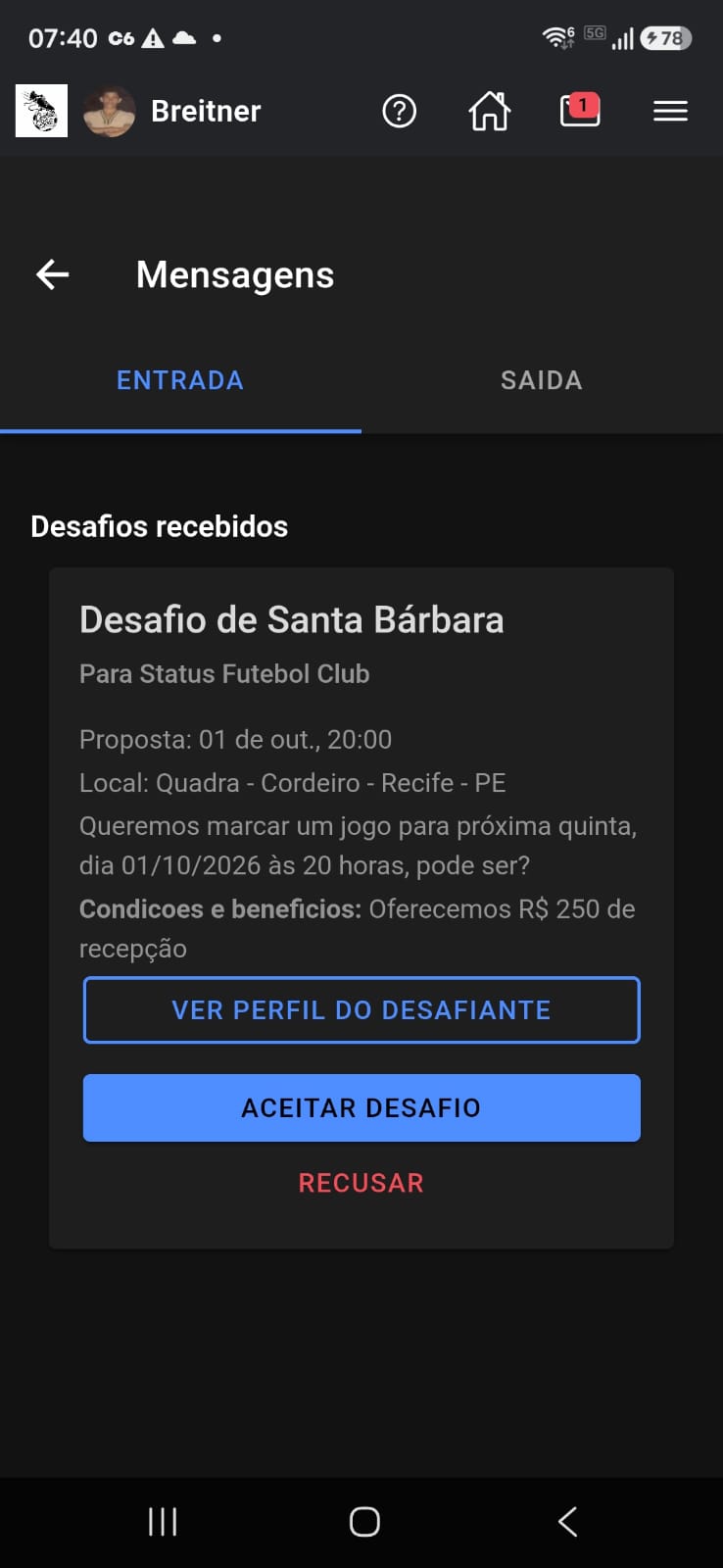
Toque no aviso para abrir o evento, a pelada ou a caixa de entrada — conforme o tipo. Desafios, remarcações e pedidos ficam na caixa de entrada, nas abas Entrada e Saída.
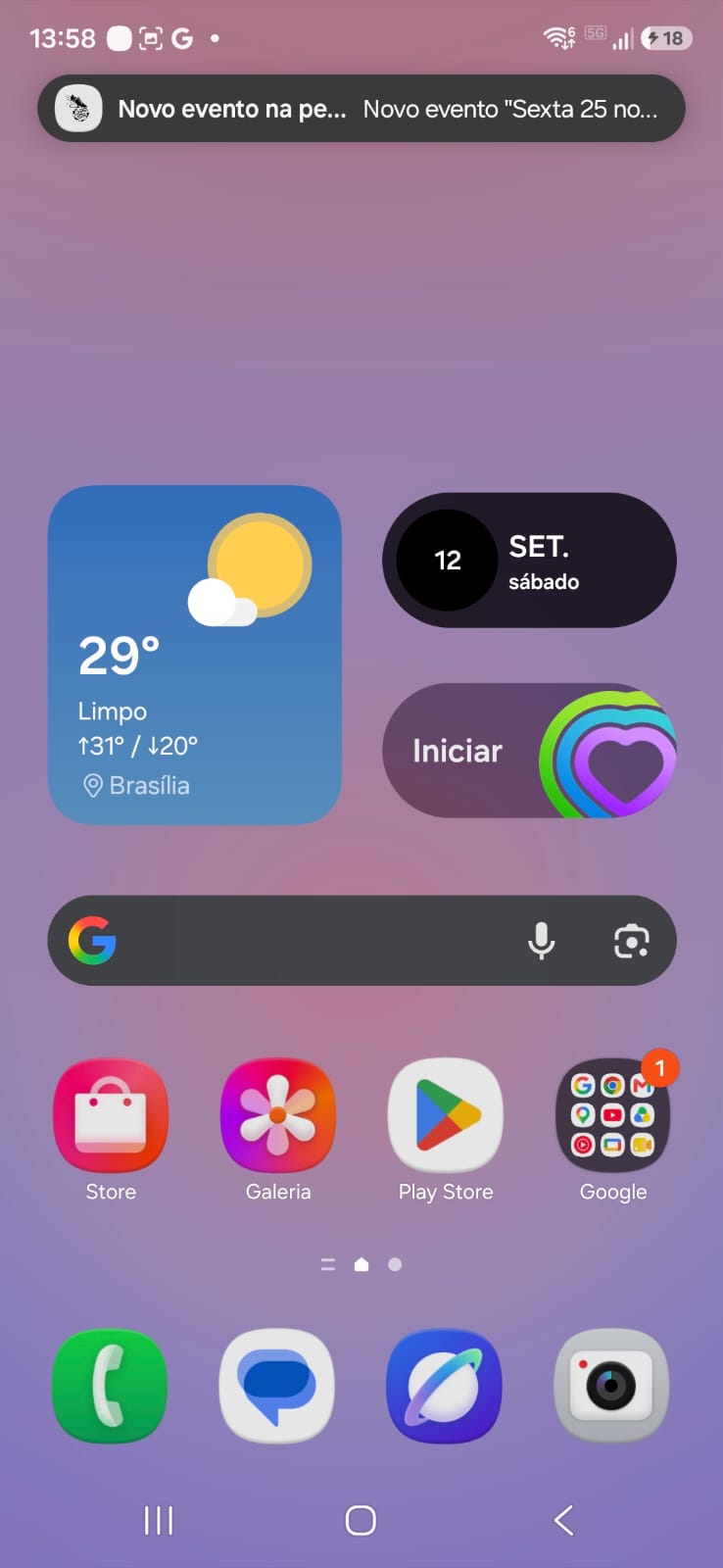
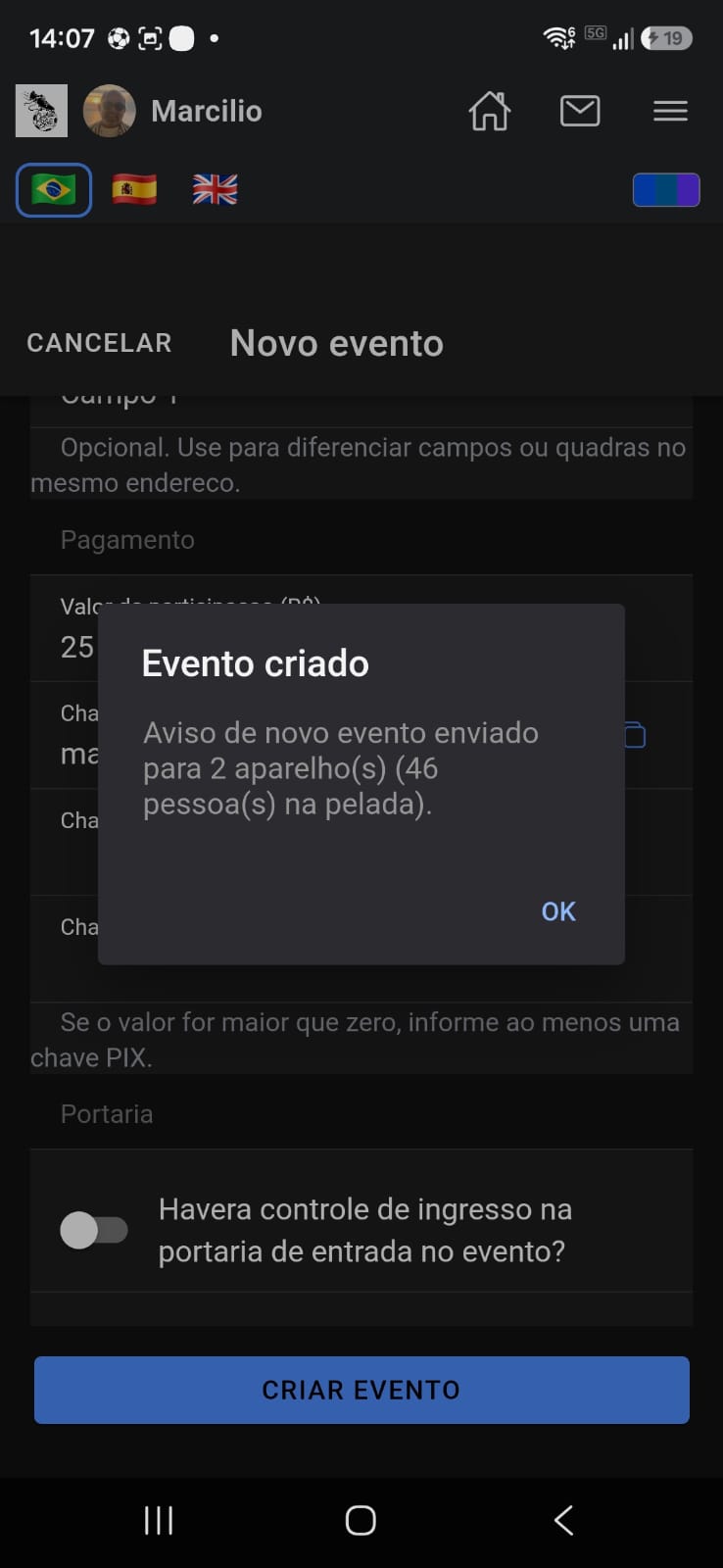
Quando o admin cria um evento, o app confirma na hora o disparo com um cartão indicando quantos aparelhos receberam o aviso e quantas pessoas da pelada estavam na lista:
Mensagem do administrador
No detalhe do evento, o organizador (admin) encontra a opção Notificar participantes com ícone de sino entre os botões de gerenciamento do evento:
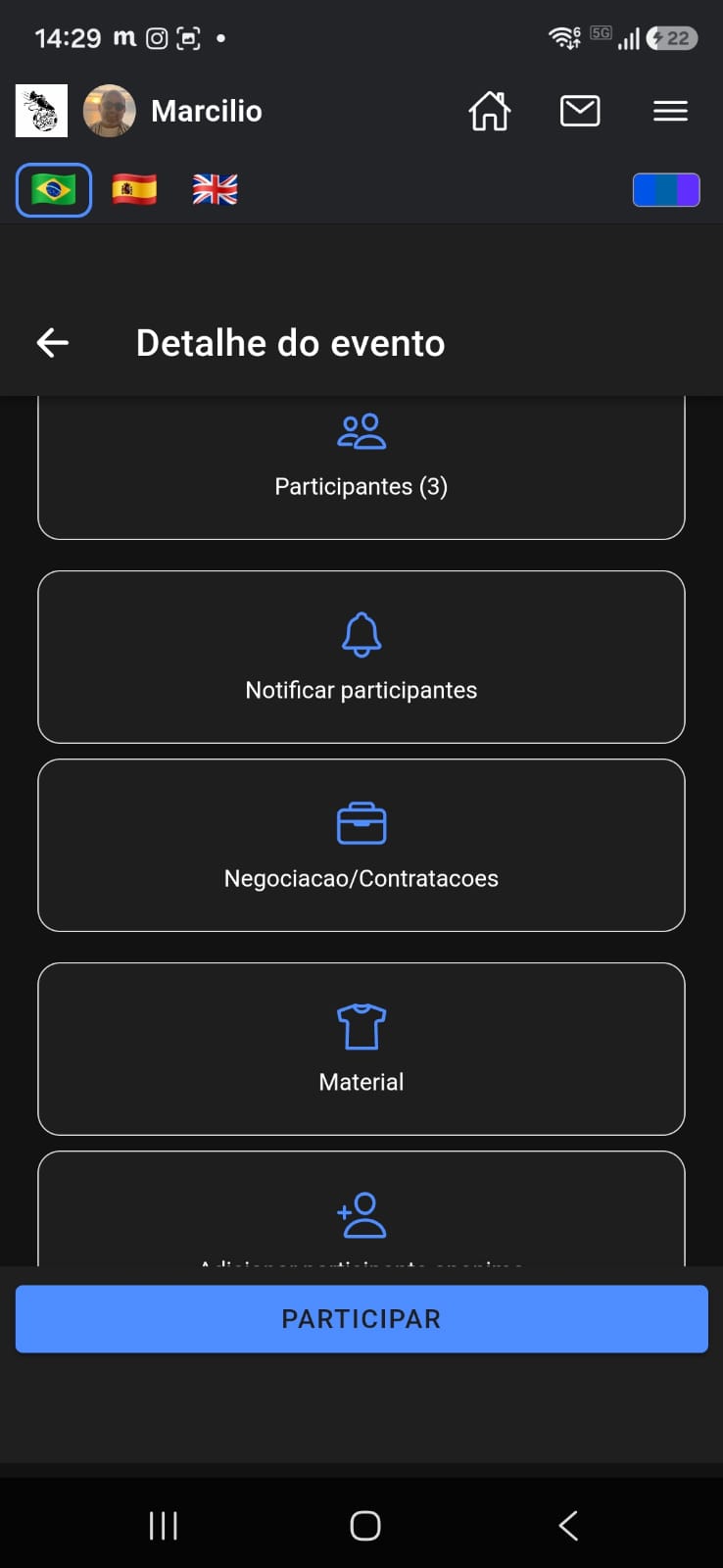
Ao tocar na opção, abre-se a tela para redigir o aviso direto aos atletas e profissionais confirmados:
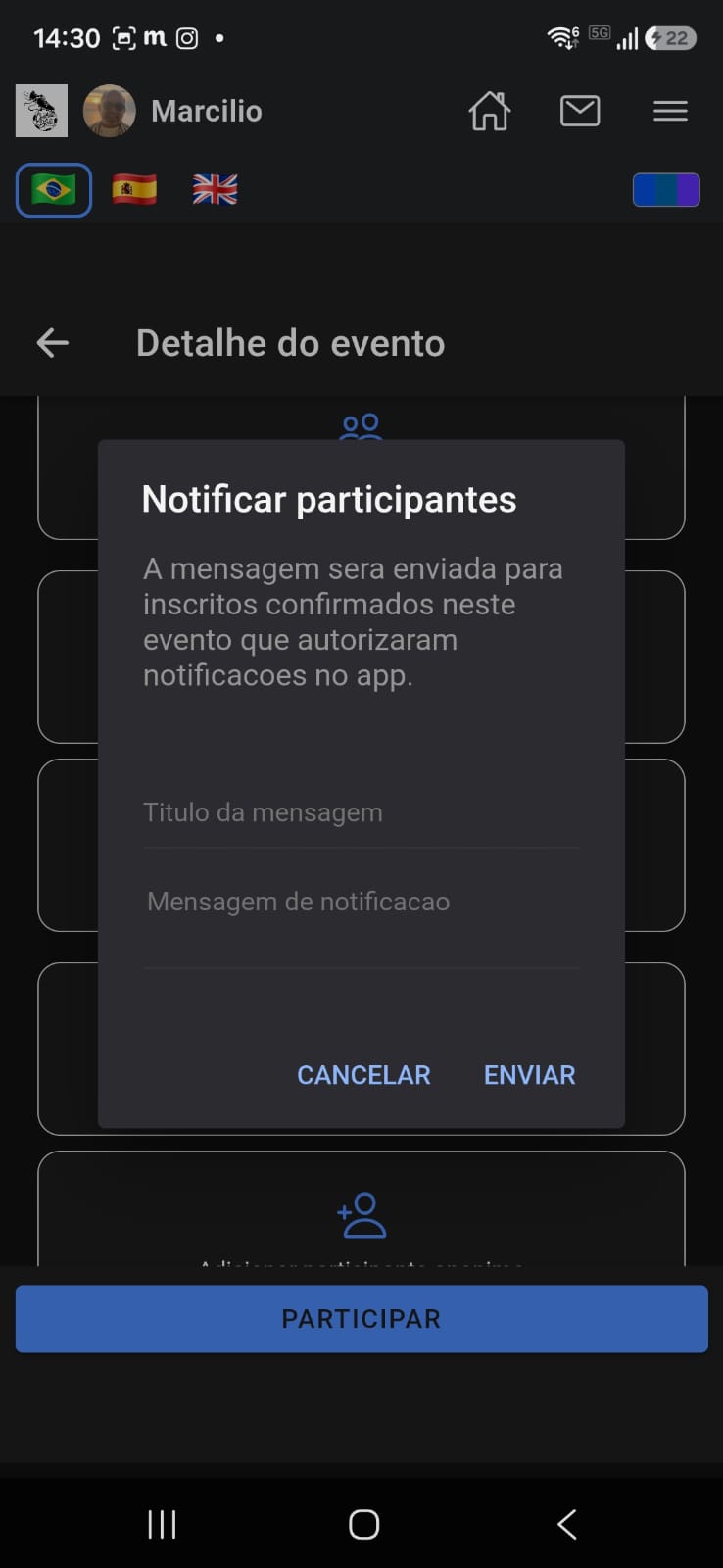
A mensagem só parte se já existir pelo menos um inscrito confirmado de verdade (pagamento, isenção, convite aceito ou taxa zero). Sem isso, o botão abre um aviso pedindo para confirmar alguém primeiro.
Use para recados importantes de última hora: “campo molhado”, “atraso de 20 minutos”, “levar colete extra”, “jogo transferido para quadra coberta”.
Se o aviso não chegar
- Confirme o interruptor Notificações no menu.
- Nas configurações do Android/iPhone, o Controle de Bola precisa ter permissão de notificação.
- Abra o app logado pelo menos uma vez naquele aparelho (o token do celular só registra depois do login).
- No Android 8+, o canal Mensagens de eventos deve estar ativo nas configurações do app.
Próximo passo
Volte ao guia ou siga para Peladas e eventos, Contratação de profissionais e Confrontos.