
Capítulo 1
Primeiros passos
Cadastro, onboarding e configuração inicial do Controle de Bola App.
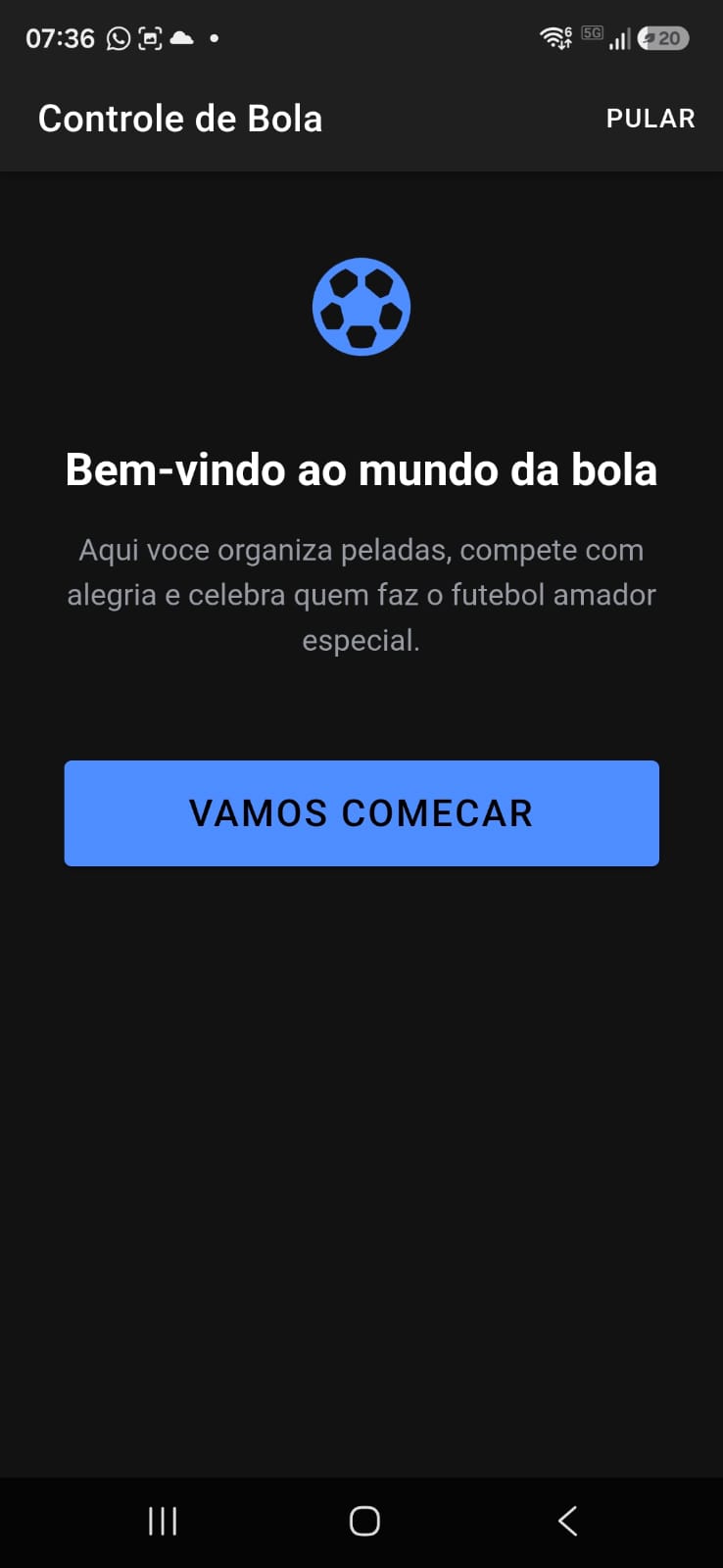
Bem-vindo ao mundo da bola
O Controle de Bola é a rede social do futebol amador. Aqui você organiza peladas, compete com alegria e celebra quem faz o futebol amador especial.
Instalação
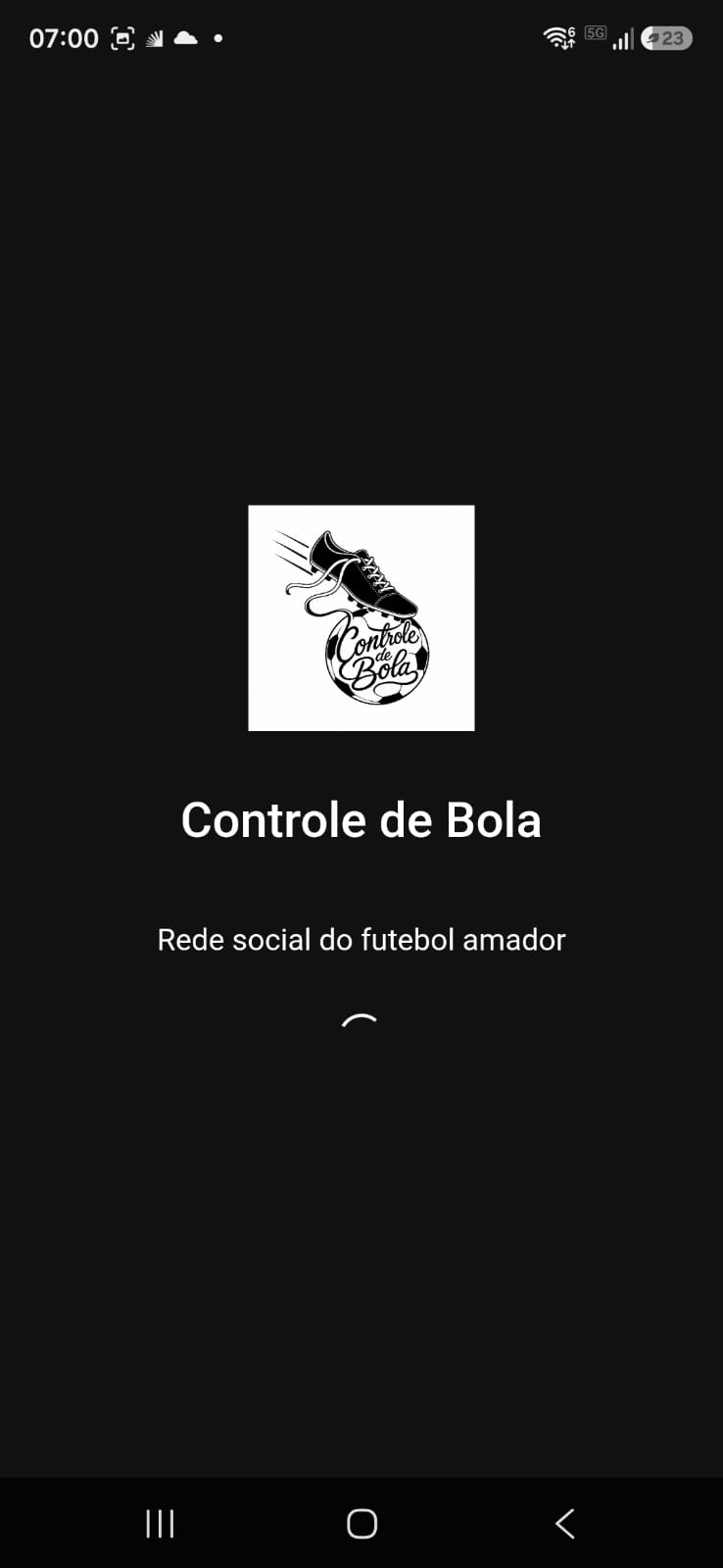
Disponível na App Store (iPhone) e no teste interno da Play (Android). Baixe pelo link oficial na página Download. Após instalar, abra o app — a tela inicial exibe o logo e a mensagem “Rede social do futebol amador”.
No app, o card O que você quer fazer agora? e o item Manual de uso no menu abrem este guia.
Entrar
Informe e-mail ou celular e a senha.
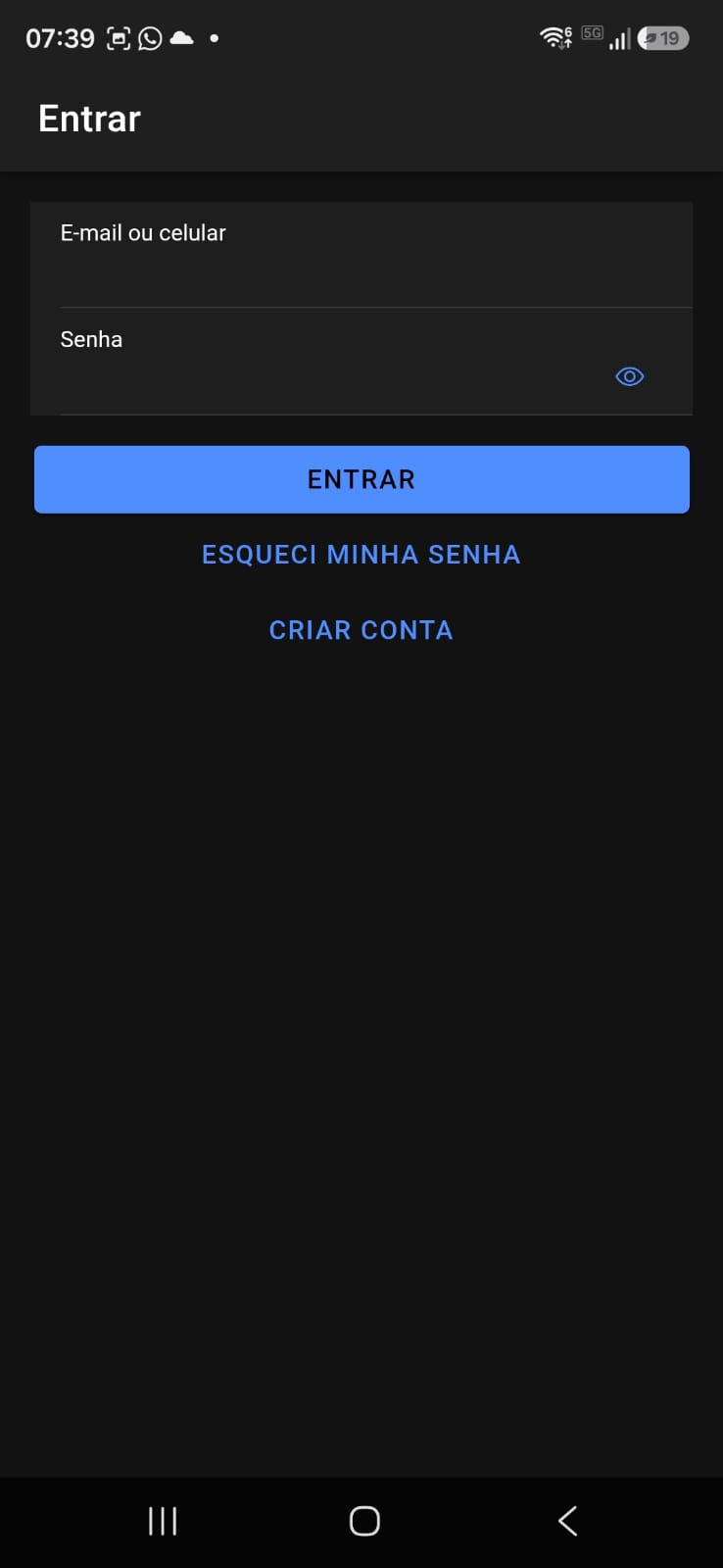
Depois do primeiro acesso, você pode ligar a biometria e entrar só com a digital (veja Minha conta).
Esqueci minha senha
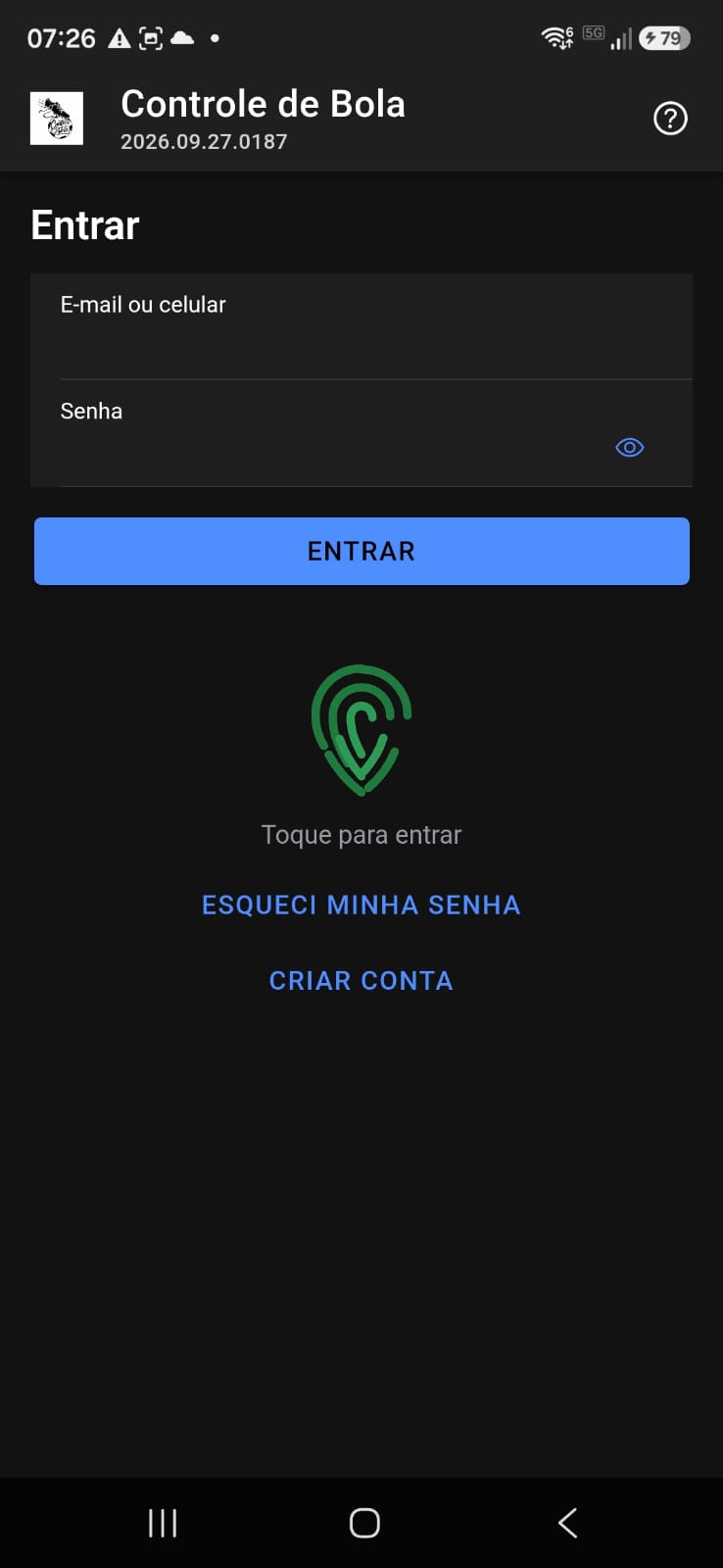
- Na tela de login, toque em Esqueci minha senha
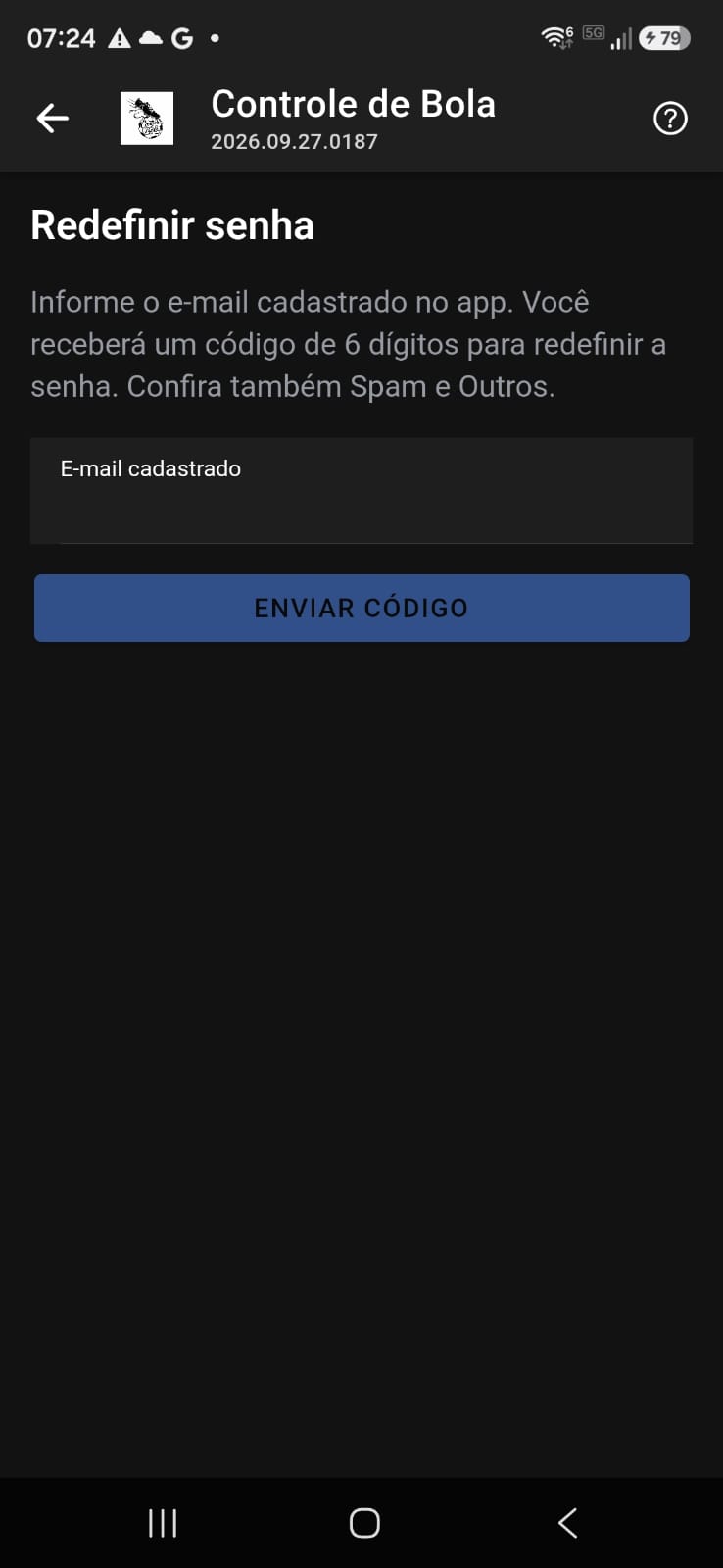
- Informe o e-mail cadastrado
- Você recebe um código por e-mail (confira também o spam)
- Digite o código no app e crie a nova senha
Onboarding (primeira vez)
O app apresenta 3 passos de boas-vindas: missão, personalização e o caminho (Pelada/Racha, time amador ou outros perfis).
Cadastro
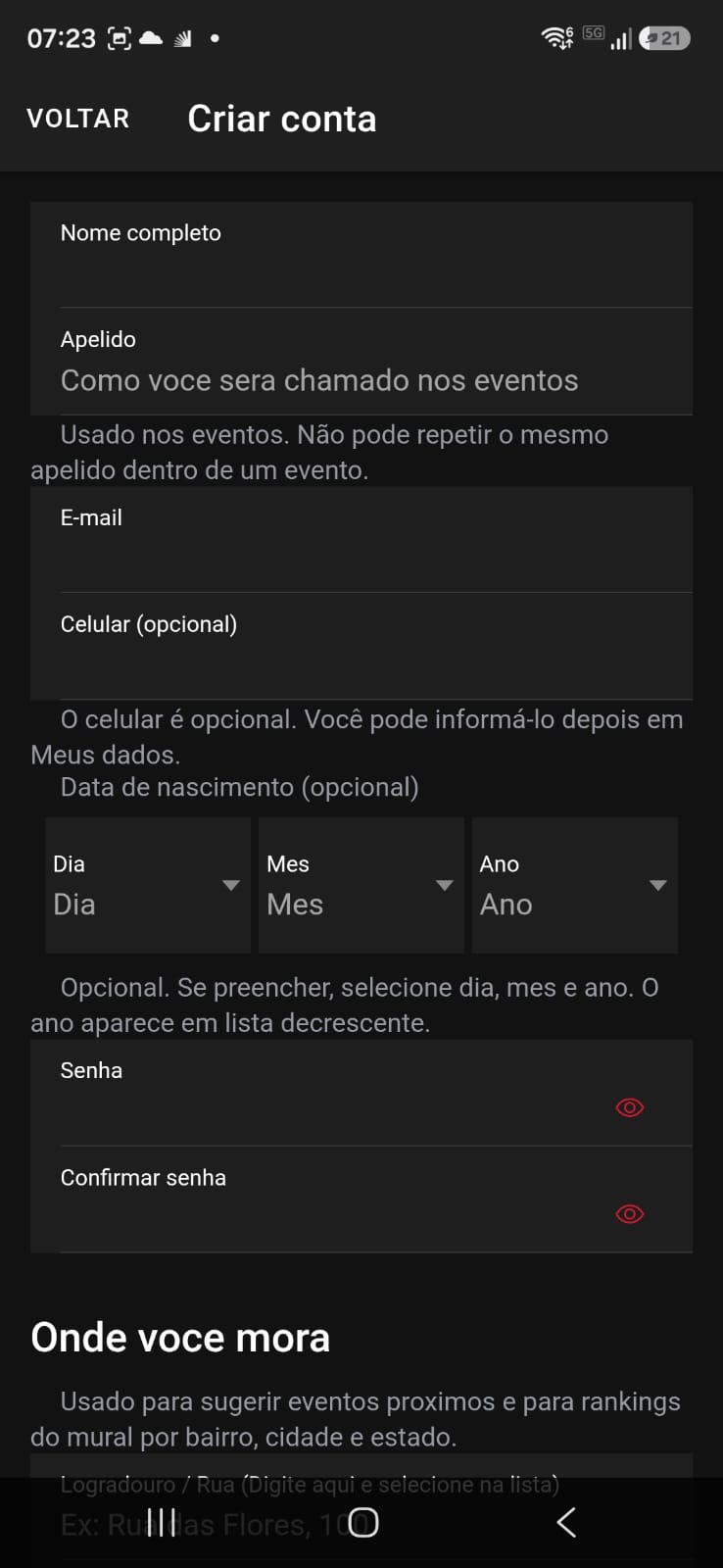
Informe nome completo, apelido, e-mail, senha e endereço e complete o desafio anti-bot.
- Apelido: escolha um fácil de reconhecer — é assim que a galera vai te achar nos eventos
- Endereço: comece a digitar e escolha na lista de sugestões. Ele serve para mostrar peladas perto de você e para os rankings por região
- Celular: é opcional; você pode informar depois em Meus dados
Profile Setup
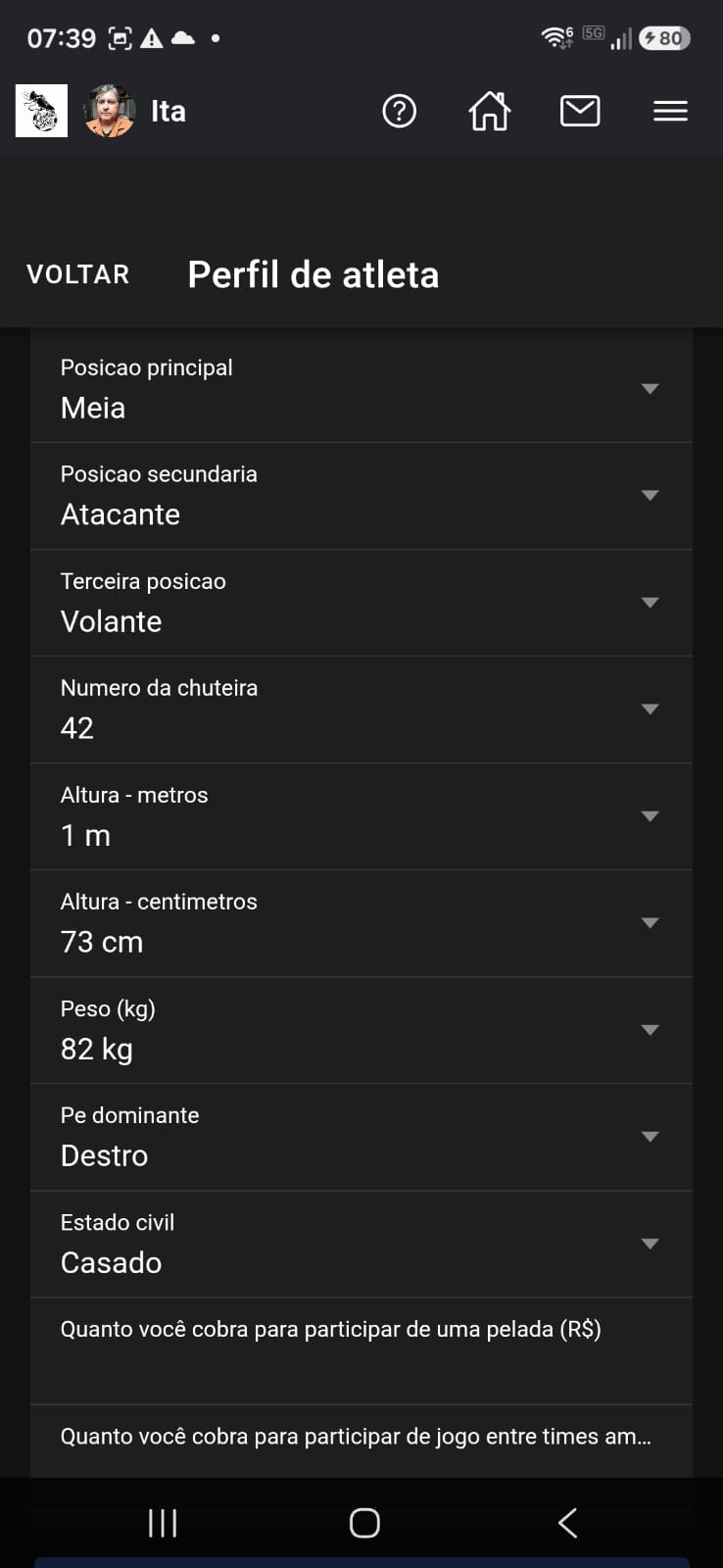
Após o cadastro, monte seu perfil no futebol conforme sua escolha:
| Caminho | O que configurar |
|---|---|
| Atleta | Posições, medidas, valores |
| Torcedor | Valores para assistir no local ou de longe |
| Profissional | Valores por evento, equipamentos |
Você também cadastra sua chave Pix para receber pagamentos. Sem tempo agora? Toque em Completar depois e termine quando quiser pelo Perfil.
O que você quer fazer agora?
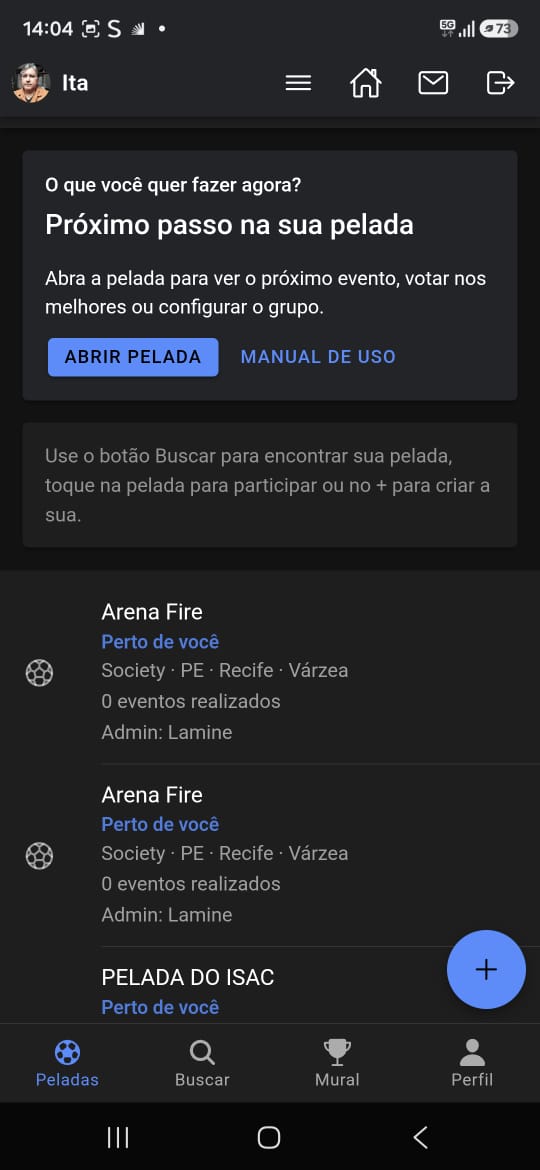
Conta nova vê o card do Wizard. Você pode Seguir, Pular ou Fechar. O menu Usar o Wizard reabre a qualquer momento. Manual de uso abre este guia.
Navegação (5 abas)
| Aba | Função |
|---|---|
| Peladas | Suas peladas e as que estão perto de você |
| Buscar | Eventos, perfis e times próximos |
| Confrontos | Jogos entre times amadores — veja Confrontos |
| Mural | Rankings e destaques |
| Perfil | Seus dados, perfis, caixa de entrada e configurações |
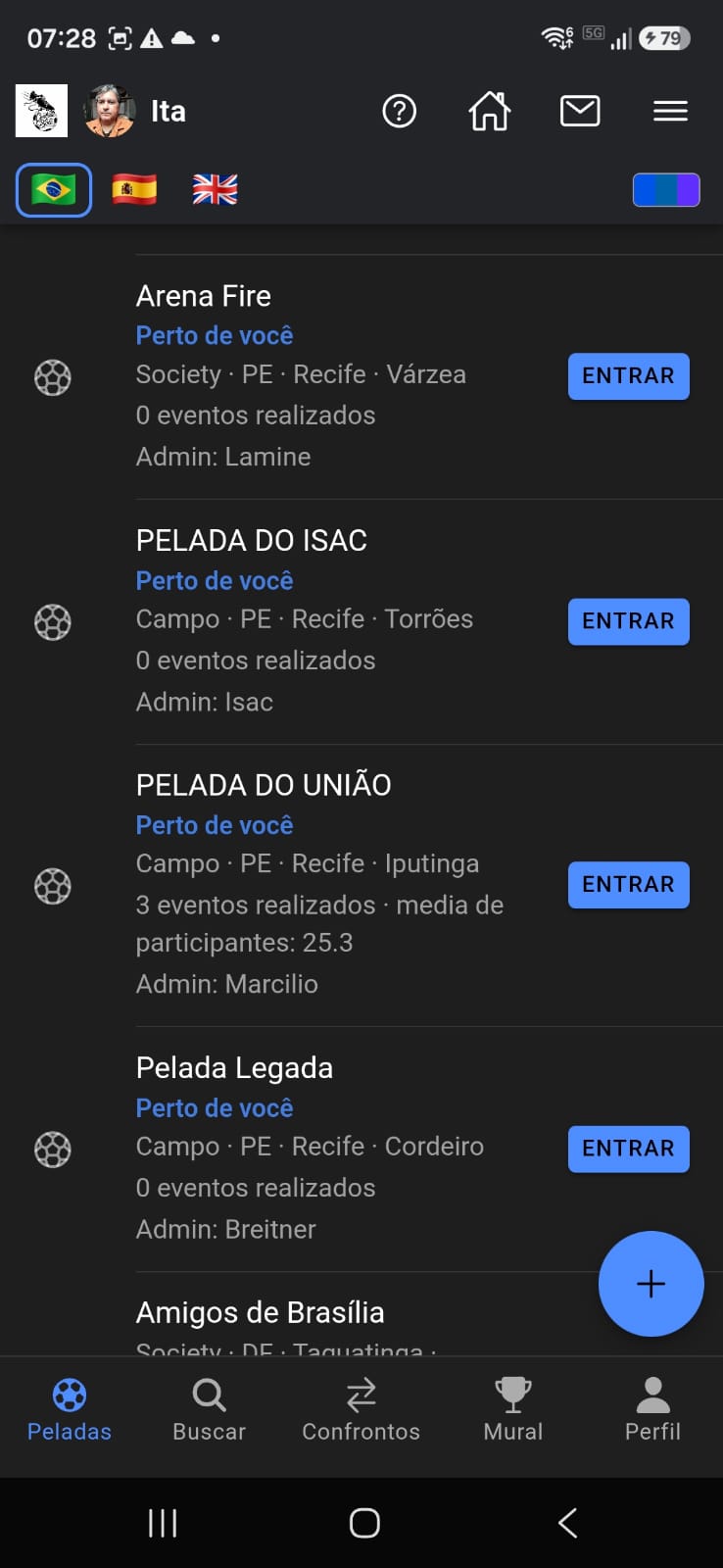
Idioma, tema e ajuda
- No topo da tela, toque numa bandeira para trocar o idioma e use o botão de tema para claro/escuro
- Em qualquer tela, o botão ? explica para que ela serve. Toque em Ouvir para o app ler o texto em voz alta
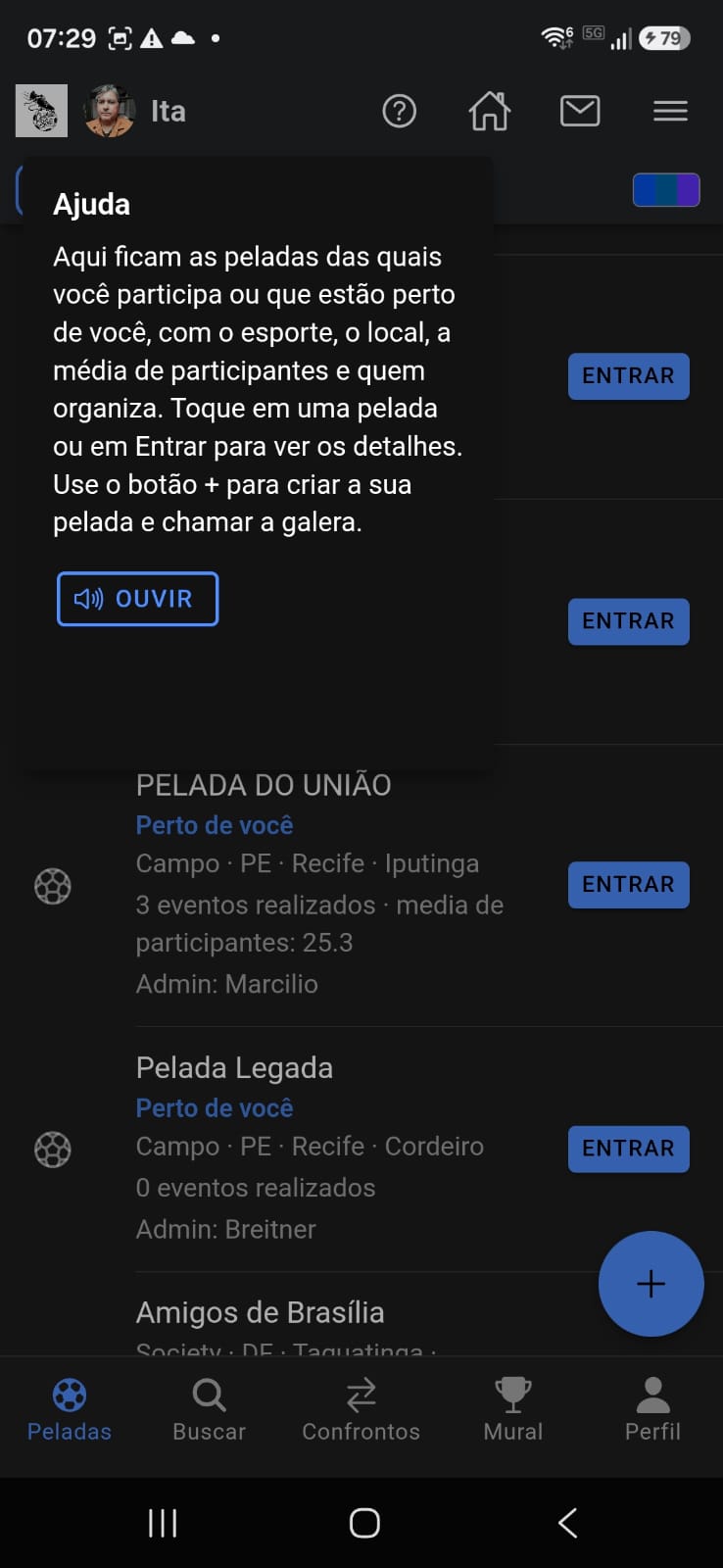
Mais detalhes em Minha conta.
Convidar amigos
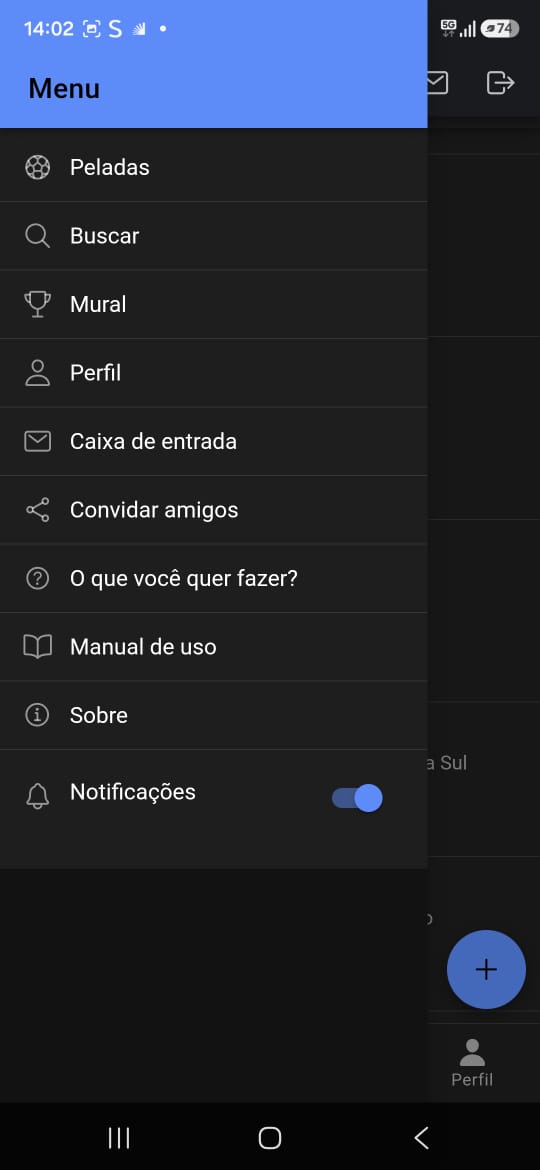
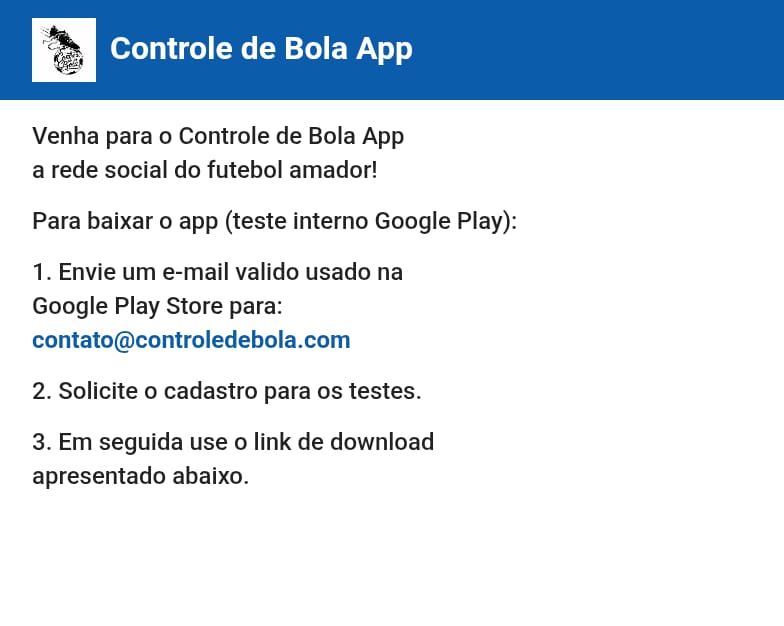
No menu (ícone hamburger), toque em Convidar amigos. O convite leva ao teste interno da Play enquanto o app não está na loja pública.
Notificações
Ligue Notificações no menu e permita o aviso no sistema. Assim o grupo recebe evento novo, convite e o lembrete de 2 horas. Detalhes no capítulo Notificações.
Próximo passo
Aprenda a criar peladas e eventos no capítulo Peladas e eventos.